In der Konsole des entsprechenden Servers bin/console theme:create eingeben. Dann muss der Name für das Theme eingegeben werden. Der Name muss in CamelCase eingegeben werden. Am besten im ersten Teil das Firmenprefix bei Shopware angeben (adlib).
Zu finden ist das Theme dann unter custom/plugins/AdlibAsm. Dort in der composer.json ein paar Änderungen vornehmen:
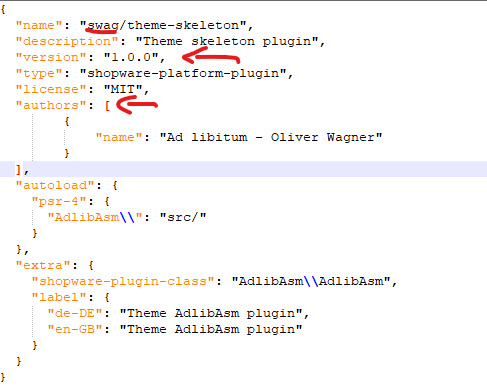
In der Datei src/Resources/theme.json ist dann auch noch der Autor anzupassen.
Aktivieren
Jetzt muss das Theme aktiviert werden. Im Backend des Shops unter Erweiterungen / Meine Erweiterungen / Themes sollte das neue Theme zu finden sein. Dort auf Installieren klicken und anschließend aktivieren.
Anschließend im Verkaufskanal noch das neue Theme aktivieren. Speichern nicht vergessen.
Hilfe
Damit der korrekte anzupassende Block leichter gefunden wird, das Plugin FroshDevelopmentHelper installieren. Dieses fügt in den HTML-Quellcode die Namen aller Blocks ein.
Um die korrekte Twig-Datei zu erzeugen, in der Konsole den Befehl bin/console frosh:extend:template PluginName eingeben. Anschließend wird nach dem Namen des gewünschten Blocks gefragt und die Datei erstellt. Wo sich diese befindet, wird angezeigt.
Um das CSS anzupassen, unter src/Resources/app/storefront/src/scss die Datei base.scss bearbeiten.
Kompilieren
Nach Änderungen am Theme müssen diese noch aktiviert werden. Hierfür in der Konsole den Befehl bin/console theme:compile eingeben. Eventuell noch den Cache löschen (bin/console cache:clear).
Original
Das Originaltheme findet sich im Verzeichnis vendor/shopware/storefront/Resources/views/storefront.