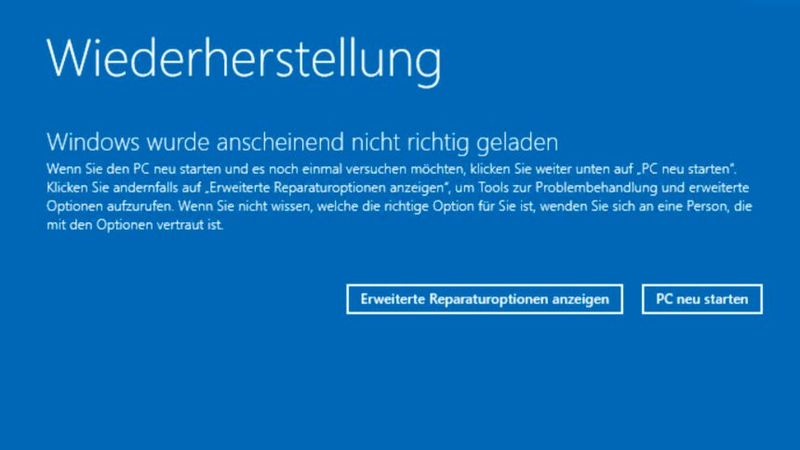
Wenn Windows nicht mehr startet, bootet das System nach dem zweiten Fehlstart in die Reparaturumgebung. Hier stehen verschiedene Werkzeuge zur Verfügung, wie die Startreparatur oder die Möglichkeit, Images wiederherzustellen. Außerdem kann hier die Eingabeaufforderung dazu genutzt werden, Windows zu reparieren. Schafft es Windows jedoch nicht mal mehr, die Reparaturumgebung zu starten, können Admins auch einfach mit einem Windows-Installationsdatenträger das System booten und die „Computerreparaturoptionen“ öffnen. Hier stehen die gleichen Werkzeuge bereit. Auch hier kann die Befehlszeile dabei helfen, Probleme zu lösen.
Windows über die Befehlszeile reparieren
Nachdem Windows mit dem USB-Stick oder der SD-Karte gestartet wurde, können in der Befehlszeile verschiedene Bordmittel-Tools genutzt werden, um das System zu reparieren. Falls der Arbeitsspeicher fehlerhaft ist, kann mit „mdsched.exe“ das Windows-Speicherdiagnosetool gestartet werden. Dieses startet den Rechner neu und testet den Arbeitsspeicher. Das funktioniert auf Windows Server 2019/2022/2025 und auch auf Windows 10/11. Ist hier kein Fehler zu finden, kann das aktuelle Image von Windows überprüft werden. Das funktioniert in Windows 10 genauso wie mit Windows Server 2019/2022. In der Wiederherstellungsumgebung kann der Zustand mit den beiden folgenden Befehlen überprüft werden:
DISM /Online /Cleanup-Image /ScanhealthDISM /Online /Cleanup-Image /Checkhealth
Danach kann in der Befehlszeile eine Reparatur mit dem folgenden Befehl gestartet werden:
DISM /Online /Cleanup-Image /Restorehealth
Neben dem Parameter „/Online“ kann auch direkt der Laufwerksbuchstabe angegeben werden, auf dem sich das entsprechende Image befindet. Das ist dann sinnvoll, wenn der Start mit einem USB-Stick oder einer SD-Karte erfolgt, und das Betriebssystem nicht direkt auf dem Rechner gestartet wird:
DISM /Image:C:\ /Cleanup-Image /ScanhealthDISM /Image:C:\ /Cleanup-Image /CheckhealthDISM //Image:C:\ /Cleanup-Image /Restorehealth
Um Reparaturen auf Basis der Installationsdateien auf dem USB-Stick oder der SD-Karte vorzunehmen, kommen folgende Befehle zum Einsatz. In diesem Beispiel ist der USB-Stick oder die SD-Karte mit dem Laufwerksbuchstaben D verbunden:
DISM /Image:C:\ /Cleanup-Image /Scanhealth /Source:D:\sources\install.wim /LimitAccessDISM /Image:C:\ /Cleanup-Image /Checkhealth /Source:D:\sources\install.wim /LimitAccessDISM //Image:C:\ /Cleanup-Image /Restorehealth /Source:D:\sources\install.wim /LimitAccess
Der Befehl „rstrui.exe“ startet das Systemwiederherstellungs-Tool, mit dem der Computer auf einen früheren Wiederherstellungspunkt zurückgesetzt werden kann. Dazu muss aber der Computerschutz aktiviert sein. Das erfolgt – allerdings nur in Windows 10/11 – über „sysdm.cpl“ auf der Registerkarte „Computerschutz“.
Das Systemdatei-Überprüfungsprogramm „sfc.exe“ kann ebenfalls oft Probleme beheben. Auch dieses lässt sich in der Befehlszeile direkt starten:
sfc /scannow
Ebenfalls hilfreich ist das Reparieren bzw. Neuschreiben des Master Boot Records, sollte dieser beschädigt sein:
bootrec /fixmbr
Findet der Befehl nicht alle Betriebssysteme, lassen sich diese suchen und danach reparieren:
bootrec /scanosbootrec /rebuildbcdbootrec /fixboot
Boot-Konfigurationsdatenbank und Boot-Volume reparieren
Um die Konfigurationsdatenbank zu exportieren, zu importieren und zu reparieren, kann ebenfalls der Boot-USB-Stick genutzt werden:
bcdedit /export C:\BCD_Backup
Der Befehl erstellt eine Sicherung der aktuellen Boot-Konfigurationsdatenbank. Eine Wiederherstellung gelingt mit:
bcdedit /import C:\BCD_Backup
Wenn die Systempartition Probleme aufweist, kann dieser Befehl die Probleme lösen:
bcdboot C:\Windows /s C:
Er kopiert die Bootdateien von der Windows-Installation auf das Systemlaufwerk und macht es bootfähig. Manchmal ist es notwendig, eine detaillierte Protokollierung während des Bootvorgangs zu aktivieren, um das Problem zu diagnostizieren:
bcdedit /set {default} bootlog Yes
Die Protokolldatei „ntbtlog.txt“ wird erstellt und enthält detaillierte Informationen, welche Treiber und Dienste geladen wurden.
Der Befehl
bcdedit /set {default} bootstatuspolicy IgnoreAllFailures
setzt die Bootstatusrichtlinie auf das Ignorieren aller Fehler. Dies kann helfen, wenn das System durch wiederholte Fehler im Startprozess hängen bleibt. In einigen Fällen ist es notwendig, den Computer in spezielle Modi zu versetzen, um eine erweiterte Fehlerbehebung durchzuführen. Der Befehl
bcdedit /set {default} safeboot minimal
setzt den Standard-Bootmodus auf den abgesicherten Modus. Und
bcdedit /deletevalue {default} safeboot
entfernt die Anweisung, im abgesicherten Modus zu starten, und setzt das System wieder auf den normalen Startmodus zurück, um zu testen, ob das Betriebssystem wieder startet.
Wenn Windows aufgrund eines beschädigten Dateisystems nicht startet, kann der folgende Befehl zur Überprüfung und Reparatur des Dateisystems verwendet werden:
chkdsk C: /f /r
Dieser Befehl überprüft das Dateisystem auf dem Laufwerk C: auf Fehler und versucht, diese zu reparieren. Der Parameter /f behebt gefundene Fehler, während /r fehlerhafte Sektoren sucht und lesbare Daten wiederherstellt.
In einigen Fällen ist es notwendig, Partitionen zu reparieren oder anzupassen, um das System wieder bootfähig zu machen. Das erfolgt mit dem Befehl
diskpart
der das Dienstprogramm zur Festplattenpartitionierung startet. Nach dem Start können verschiedene Befehle verwendet werden, um Partitionen zu verwalten:
list diskselect disk Xlist partitionselect partition X
Der letztgenannte Befehl wählt die Partition aus, die bearbeitet werden soll, wobei X durch die Nummer der Partition ersetzt wird. „active“ setzt die ausgewählte Partition als aktiv, was notwendig ist, damit das System von dieser Partition bootet.
Probleme mit der Windows-Startumgebung können ebenfalls das Booten verhindern. Das lässt sich mit dem folgenden Befehl reparieren:
bootsect /nt60 SYS /mbr
Dieser Befehl aktualisiert den Bootsektor auf der Systempartition, um den Bootmanager wiederherzustellen.